
【利用者ブログ】実際に役立つExcelの小ネタ⑦~IF関数(後編)~
公開日:2026.03.23
更新日:2026.03.23
皆さんこんにちは。
このシリーズをちゃんと完走できるか心配な
AJ浜松駅前のKです!
さて、今回も前回に引き続き
“実際に役立つExcelの小ネタ“
をやらせていただきます。
今回は「IF関数」について(後編)です。
通称:Excelのラスボスと呼ばれるこの関数も弱ってきています。
ここで畳みかけましょう。前回のURLは一番下に貼っておきます。
前回にてIF関数の仕組みはおそらく理解していただけたと思うので、
今回はさらに発展して 「〇〇以上・以下なら~」 と条件を付けてIF関数をする方法をご紹介いたします。
まず前回の説明だけでは条件を全く同じ数 “=” (イコール)でしか設定できません。
「ここが100以上の時にこう表示したい!」と思ったときに=で指定すると、
100から999兆まで1つずつ条件を指定するはめになり 人類には到底不可能なので、
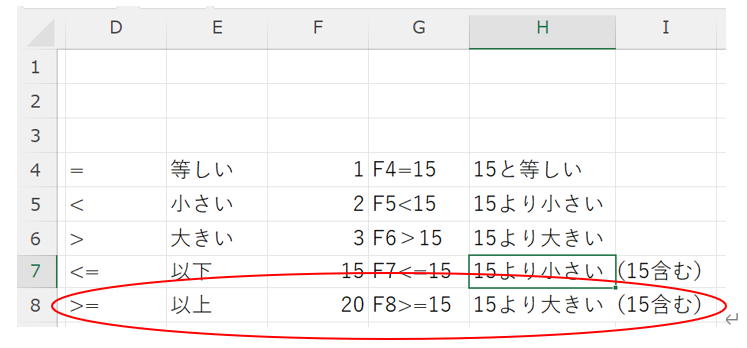
赤で囲ったこちらを使います。
「ここが100以上の時にこう表示したい!」
という願いそのままな関数があります。
=のアタマに>(大なり)を付けてあげると15よりも大きい数(15も含む)、
ここから =を外して > だけにすると15よりも大きい数(15を含まない)
の場合に反応するようになります。
ちなみ、
=や>の順番を間違えても大丈夫。
Excel君は=と>の順番を間違えて=>と入力しても勝手に正しい順番に直してくれるえらい子です。
私から伝えられるIF関数の情報は以上になります。
今回は以上ですありがとうございました。
アクセスジョブ浜松駅前は、皆さんが安心して就労に向かえるよう”働きたい”を全力でサポートしてまいります
ZOOMなどを使用したオンライン見学・体験も受付しておりますので
まずは気軽にご相談ください📞
————————————————–
アクセスジョブ浜松駅前
【🏠】〒430-0933
浜松市中央区鍛冶町140-4
浜松Aビル 北館5F A室
【📞】053-458-2363
【⌚】9:00~18:00
✨新浜松駅から徒歩1分の駅チカ✨
👇LINEからの問い合わせも受け付け中です

———————————————-